Para saan ito? Ang in-app messaging ay pinapanatili ang lahat ng iyong negosasyon sa isang lugar, naka-link sa specific na listing na pinag-uusapan ninyo. Hindi mo kailangang ibigay ang iyong phone number, at lahat ng usapan ay naka-log — na nagpoprotekta sa iyo kung magkaroon ng dispute.
Mga Feature ng Chat
- Lahat ng usapan ay naka-link sa isang specific na listing — lagi mong alam kung aling manok ang pinag-uusapan
- Magpadala ng text messages at litrato
- Reply sa isang mensahe — i-tap ang reply arrow sa tabi ng kahit anong mensahe para direktang mag-reply dito. Pwede ring long-press. Lalabas ang quoted na mensahe sa itaas ng iyong reply para manatiling organisado ang usapan
- Real-time typing indicators — makikita mo kapag nagko-compose ng mensahe ang kausap mo
- Read receipts — makikita mo kapag nabasa na ng kausap mo ang iyong mensahe
- In-app notification banner — may lalabas na banner sa itaas ng screen kapag nakatanggap ka ng mensahe habang ginagamit ang app
- Push notifications para sa mga bagong mensahe kahit naka-sara ang app
- Unread count badge sa Messages tab — agad na nag-a-update kapag may bagong mensahe
- Awtomatikong nagre-reconnect kung pansamantalang nawala ang internet mo
Pagsisimula ng Usapan
- Buksan ang kahit anong listing at i-tap ang Message Seller
- O pumunta sa profile ng seller at i-tap ang message icon
- O long-press ang isang listing card sa feed at i-tap ang Available pa ba ito? — agad itong magbubukas ng chat kasama ang seller
- Lalabas ang iyong usapan sa Messages tab
Mga Safety Warning sa Chat
Awtomatikong pinoprotektahan ka ng app habang nag-cha-chat:
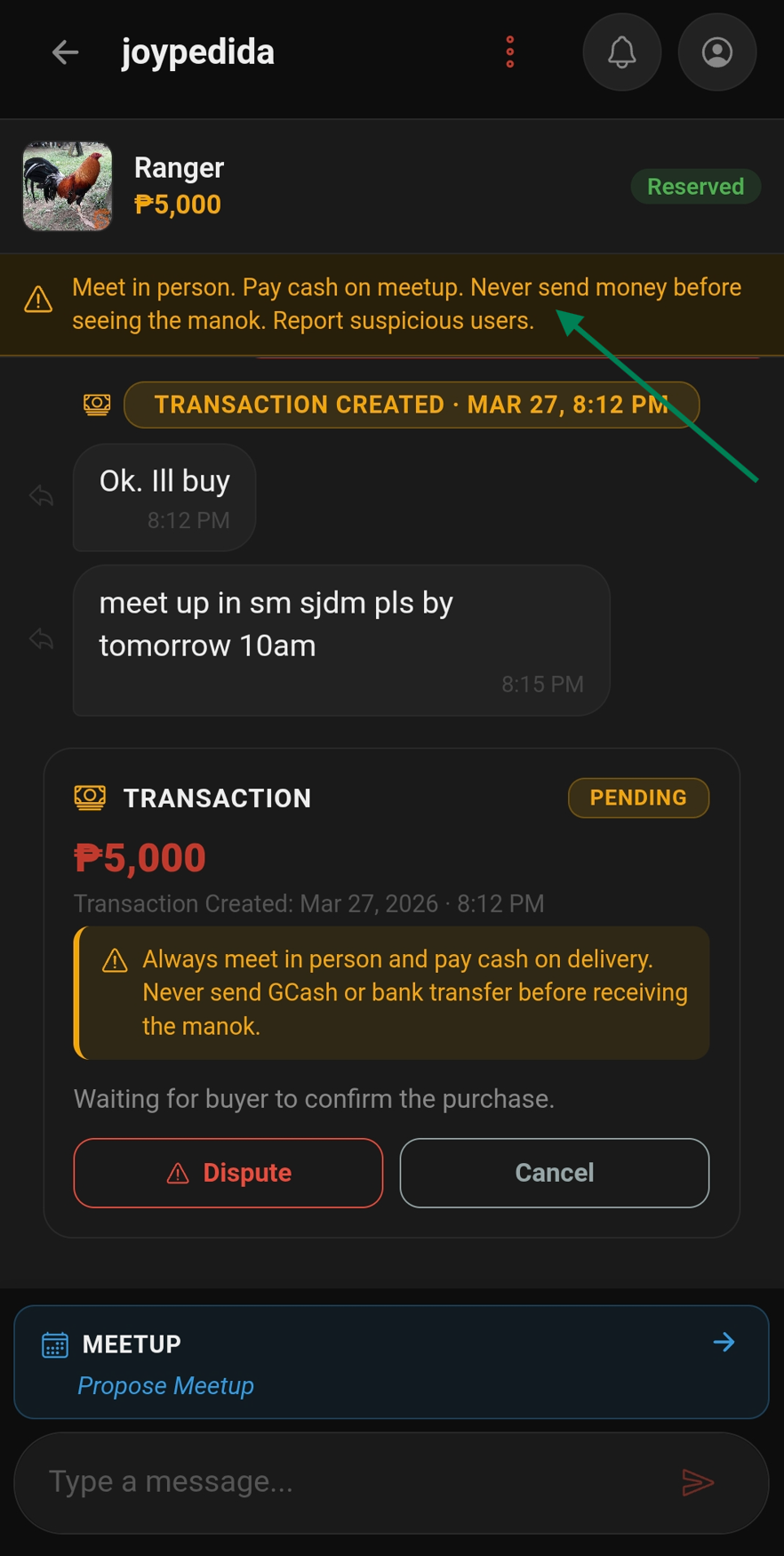
- Payment keyword detection — kung may mag-mention ng GCash, bank transfer, o advance payment, may lalabas na babala na nagpapaalala sa iyo na magbayad ng cash on meetup lang
- External app detection — kung may mag-share ng phone number, Viber, Telegram, Messenger, o Facebook link, may lalabas na babala na nagpapaalala sa iyo na panatilihin ang deal sa loob ng app
- Laging may safety reminder na naka-pin sa itaas ng bawat usapan
Counter-Offer
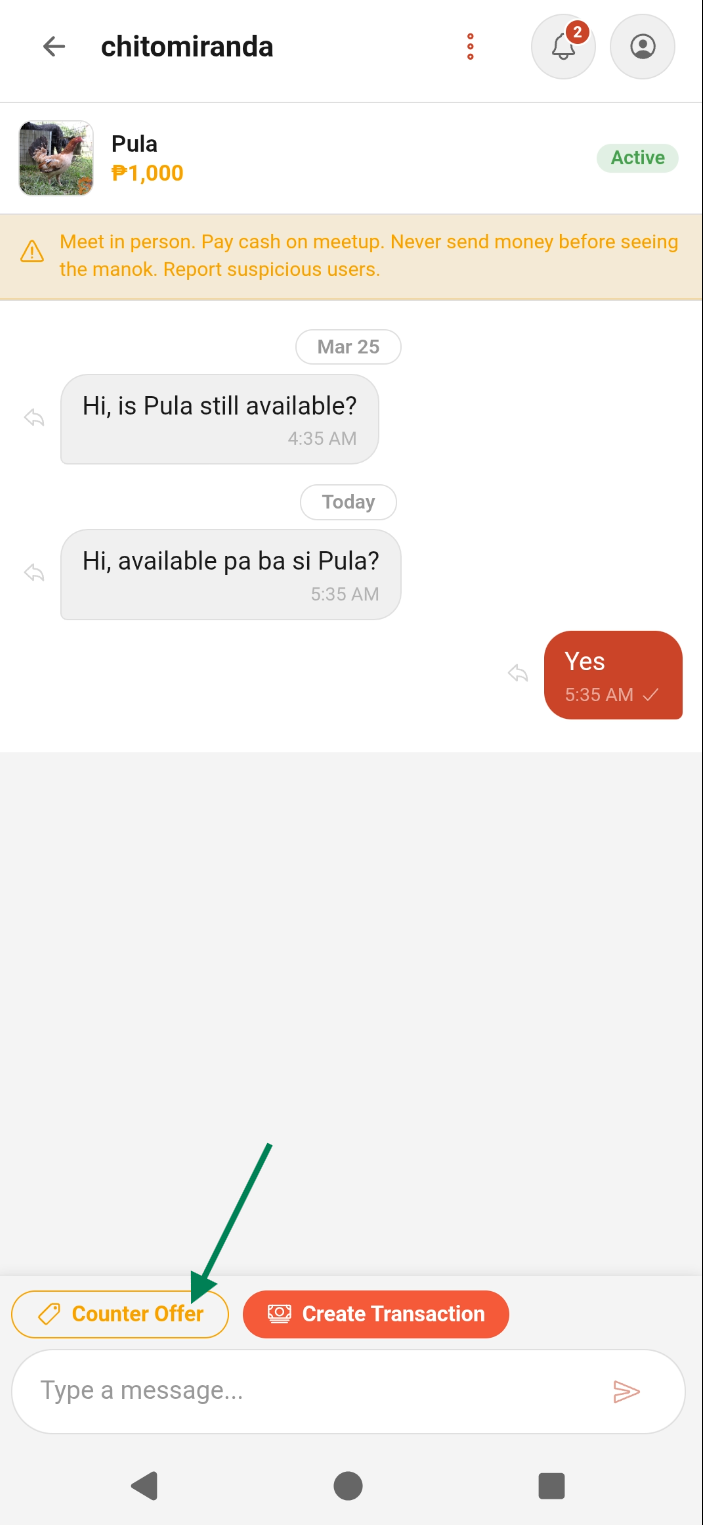
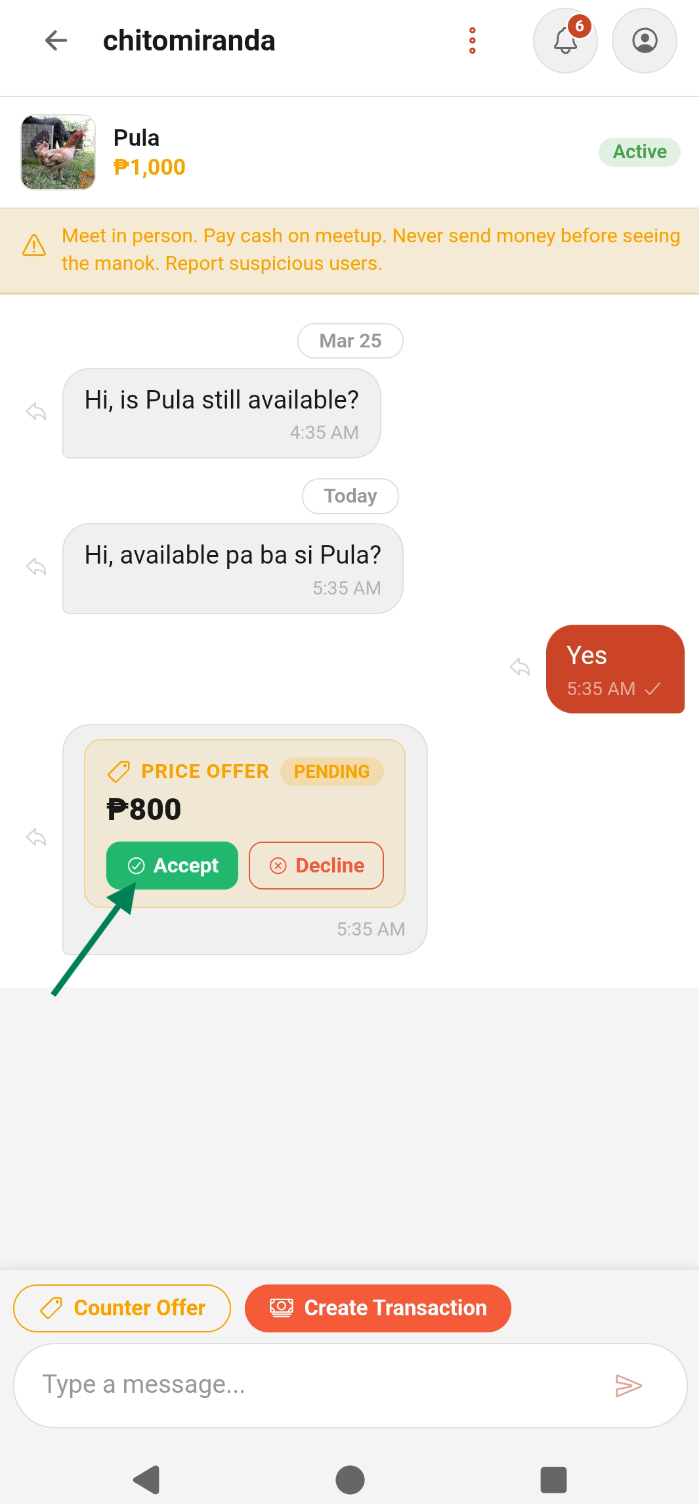
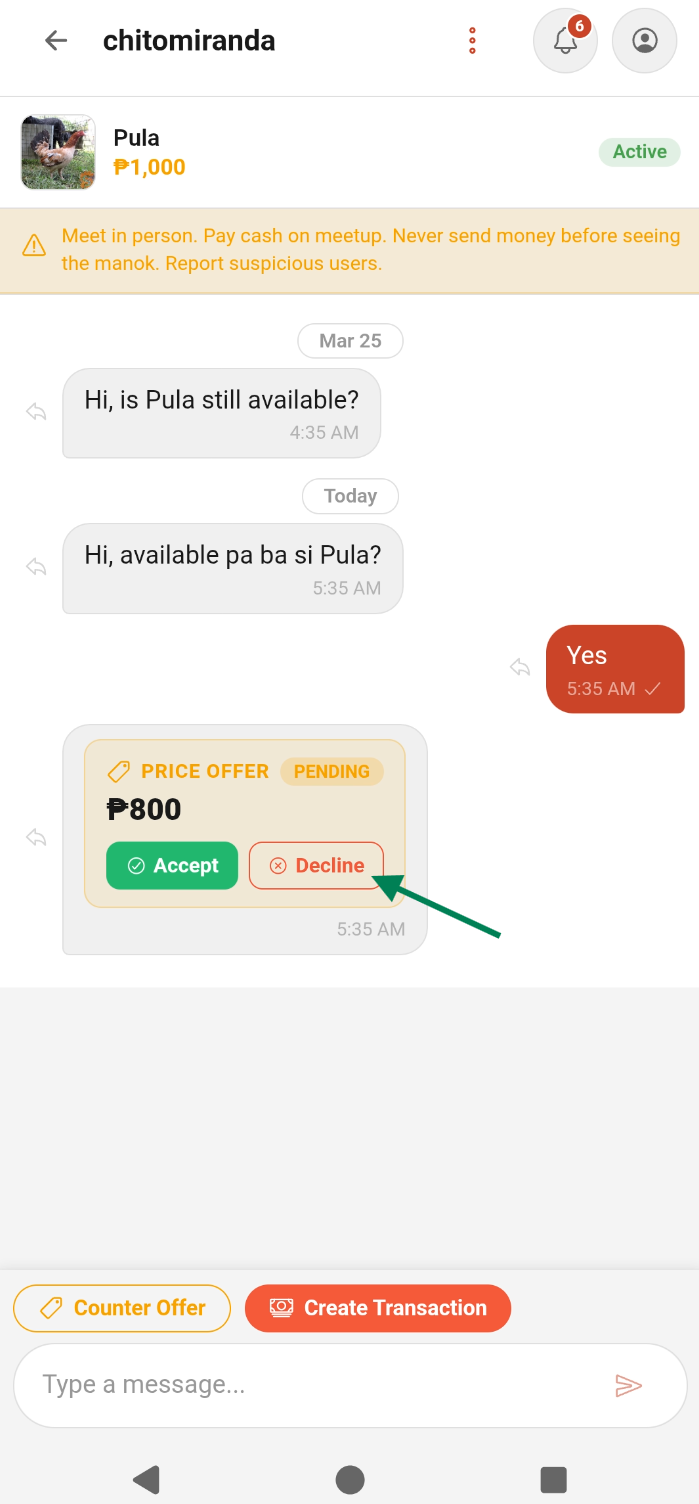
Parehong buyer at seller ay pwedeng magpadala ng price offer direkta sa chat. Kapag nagpadala ng offer ang seller, ito ay labeled bilang Counter Offer sa usapan. I-tap ang Accept o Decline sa offer card.
Pag-schedule ng Meetup
Ang meetup scheduling button ay available kapag may transaction na na-create at nasa Pending status.
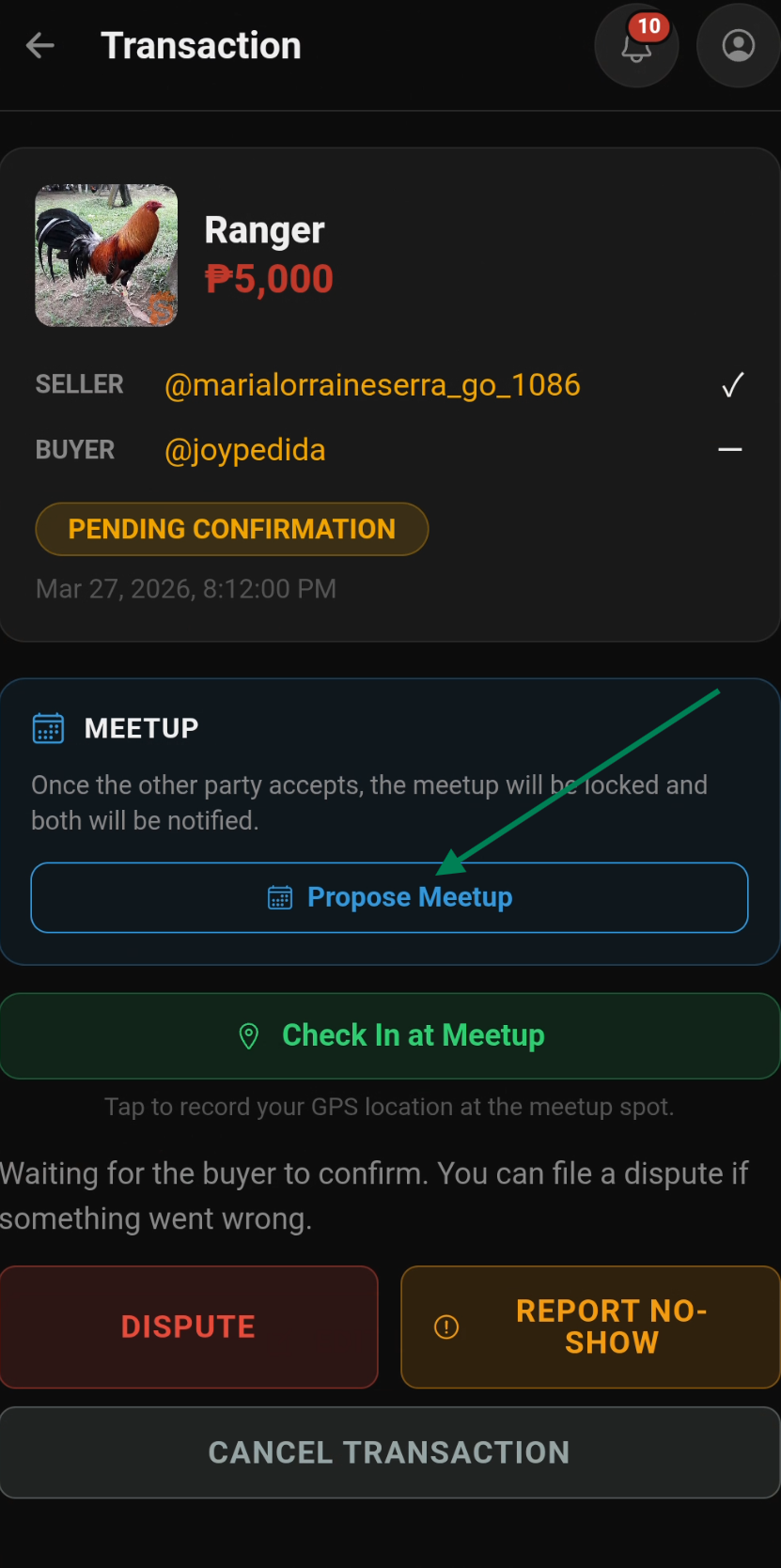
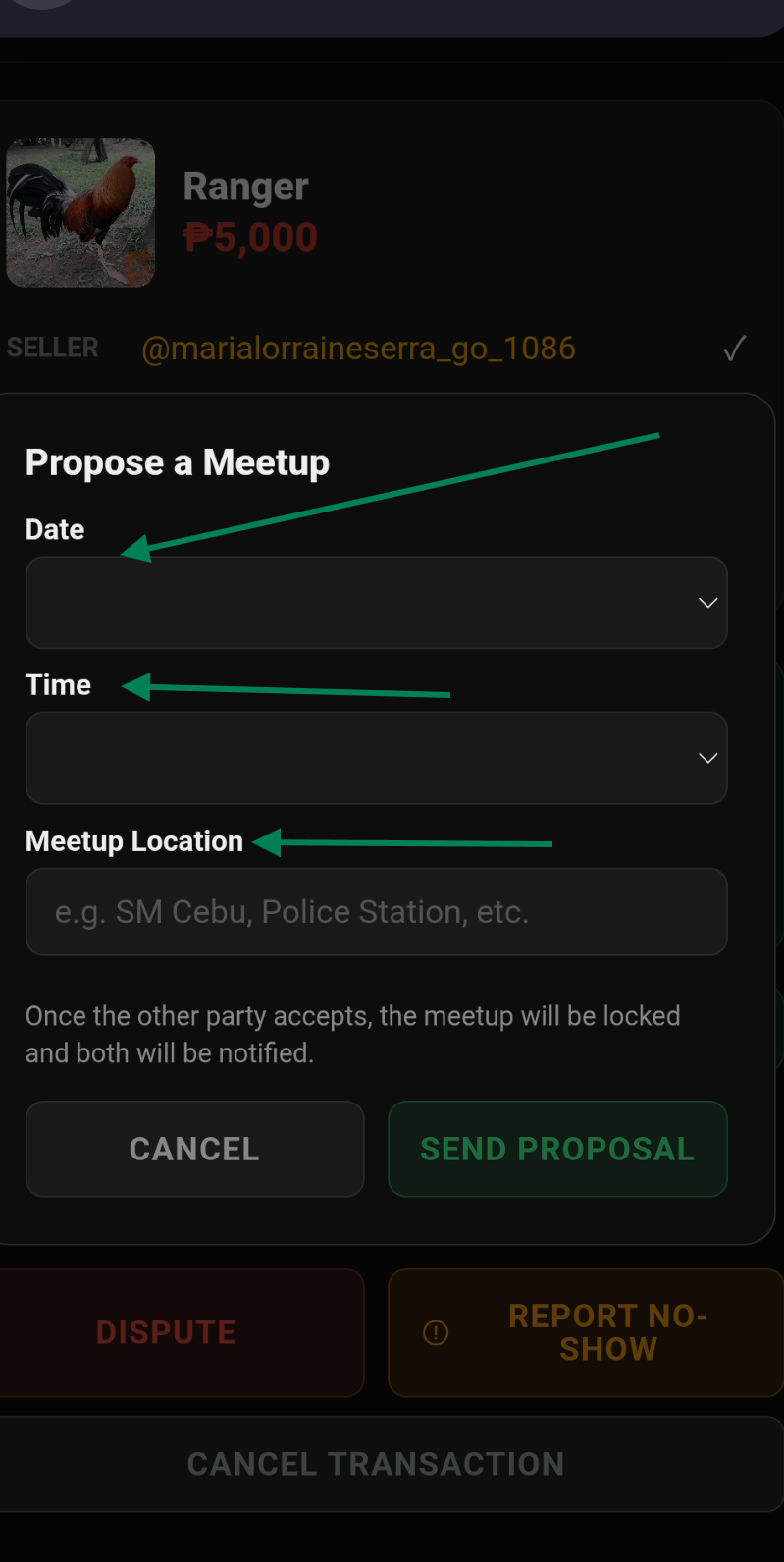
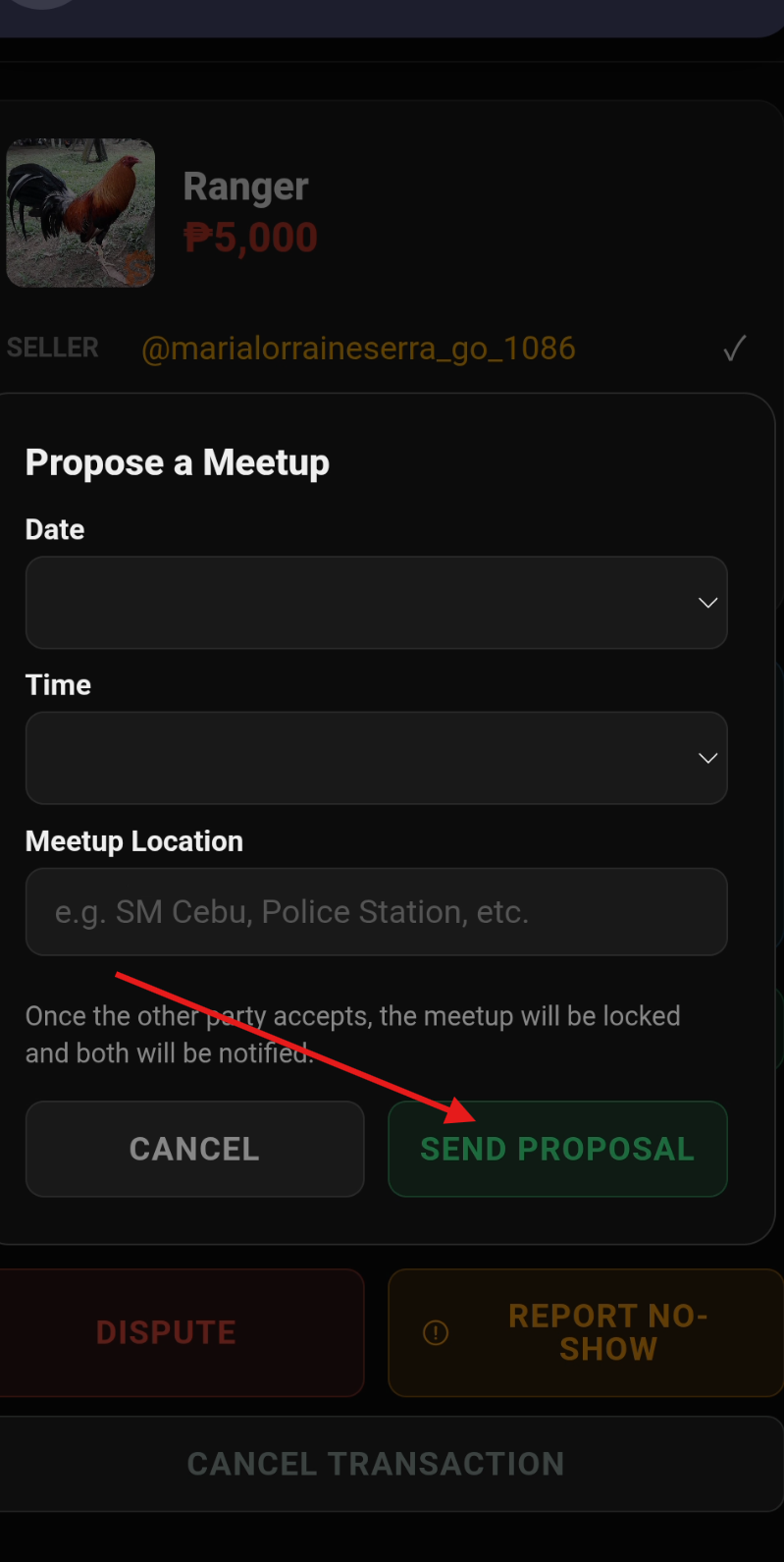
- Sa usapan, i-tap ang calendar icon (visible kapag may pending na transaction)
- Pumili ng petsa, oras, at lokasyon para sa meetup
- May lalabas na meetup card sa chat na may proposed na detalye
- I-tap ng kabilang partido ang Accept o Decline direkta sa card
- Parehong partido ay makakatanggap ng push notification kapag may nag-propose o nag-respond sa meetup
Tip: Laging magkita sa pampublikong lugar — mall, police station, o ibang maingay na lugar. Ang app ay may listahan ng mga recommended na ligtas na meetup spot sa mga pangunahing lungsod.
Transaction Banner sa Chat
Kapag nagawa na ang transaksyon, may lalabas na pulang Transaction in Progress banner sa itaas ng usapan na nagpapakita ng kasalukuyang status. I-tap ito para direktang pumunta sa transaction detail page.
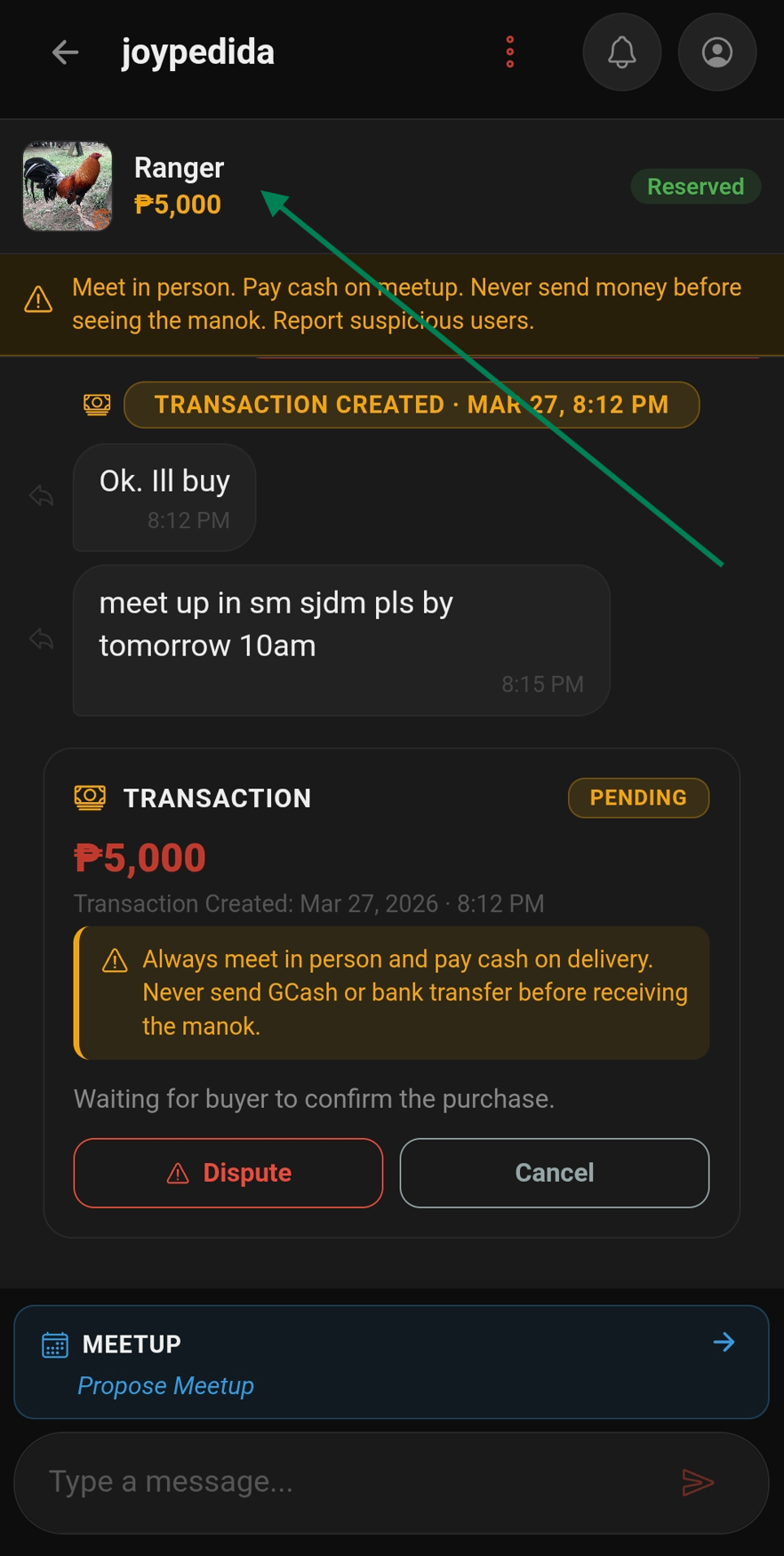
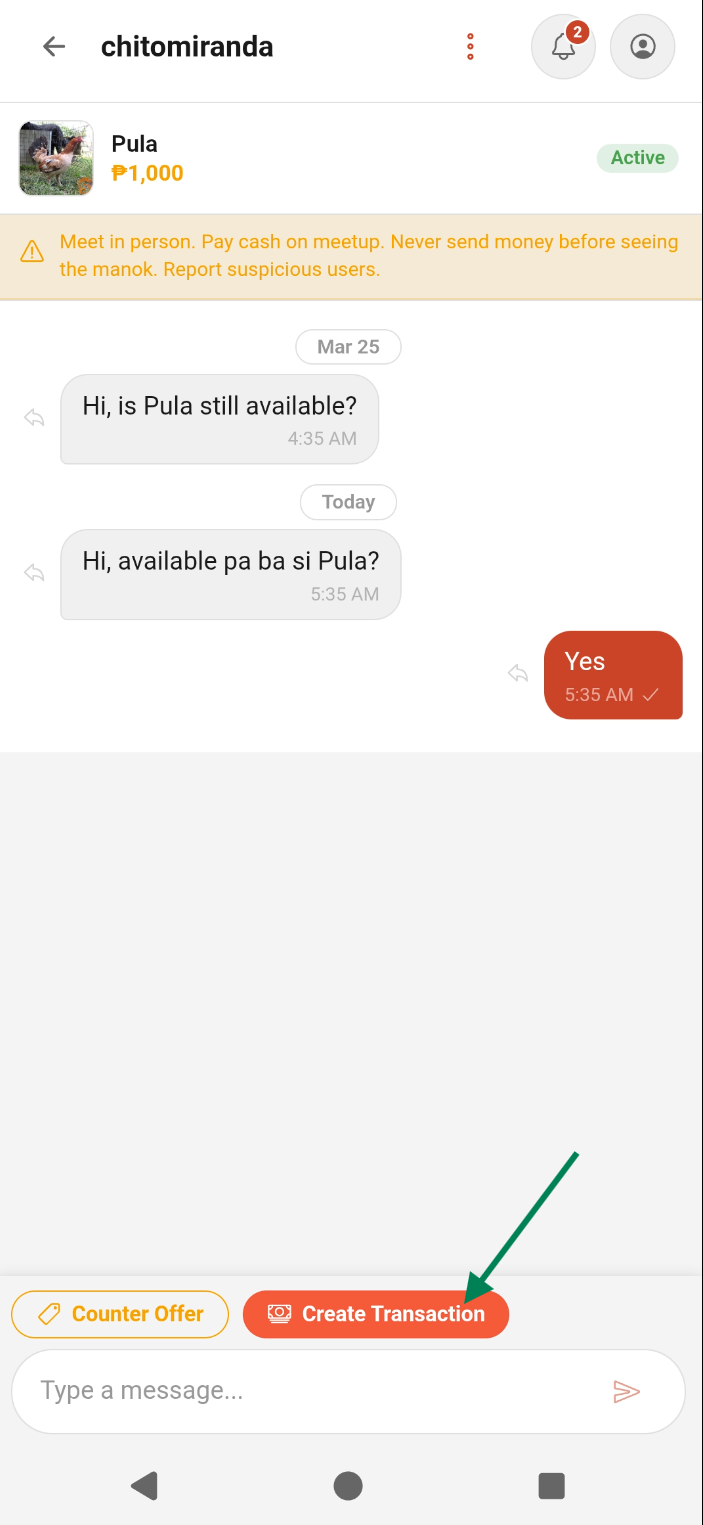
Paggawa ng Transaction mula sa Chat
Kapag nagkasundo na kayo sa deal, i-tap ng seller ang pulang Create Transaction button na makikita sa chat footer:
- I-tap ng seller ang Create Transaction
- May lalabas na confirmation popup na nagpapakita ng napagkasunduang presyo — i-confirm ng seller
- Makakatanggap ang buyer ng push notification na nagawa na ang transaksyon
- May lalabas na Transaction in Progress banner sa itaas ng usapan para sa parehong partido
Tip: Kung nag-accept ka ng price offer sa chat, awtomatikong mapupuno ng Create Transaction button ang napagkasunduang presyo.
Babala: Huwag ibigay ang iyong password, GCash PIN, o bank login sa kahit sino. Ang Sabong Market staff ay hindi kailanman hihingi ng mga ito.